


Assinatura digital no HiDoctor Cloud
Assim como no software para desktop, o HiDoctor Cloud permite assinar digitalmente os documentos médicos emitidos para seus pacientes, como receitas, atestados e pedidos de exame.
O documento assinado é facilmente compartilhado com o paciente através de um link de acesso enviado por email, WhatsApp ou qualquer outro meio que você desejar.
- Quais textos podem ser compartilhados?
- Como enviar uma receita digital para o paciente
- Como é o documento assinado digitalmente?
Quais textos podem ser compartilhados?
Além da prescrição, você pode assinar qualquer texto emitido para o paciente durante a consulta: atestado, pedido de exame, declarações, etc. Em resumo, qualquer documento da ficha Textos do paciente.
Como o paciente acessa o documento?
A prescrição é compartilhada através de um link que você envia ao paciente por e-mail, WhatsApp ou outro meio digital. Ao acessar esse link, o paciente precisa informar a data de nascimento e o CPF para autenticar o acesso.
Antes de começar: instale os apps da Valid
Você precisará instalar os aplicativos da Valid e fazer o login em sua conta. No celular/tablet, instale o app VIDaaS.
Caso esteja usando o HiDoctor Cloud em um computador ou notebook Windows ou MacOS, instale também o VIDaaS Connect no computador.
Para utilizar um certificado digital armazenado em mídia física (como um token ou cartão) na assinatura de documentos online, é necessária uma configuração adicional. Veja como realizá-la.
Como enviar uma receita digital para o paciente
A maneira mais fácil de assinar um documento para enviar para o paciente é utilizando seu certificado digital A3 em nuvem da certificadora Valid (VIDaaS), fornecido gratuitamente pelo CFM.
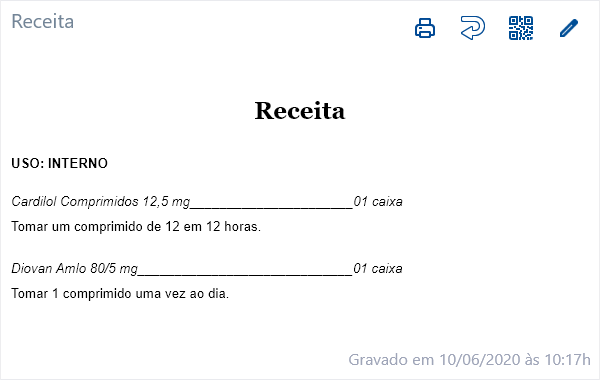
No HiDoctor Cloud, localize na ficha do paciente o texto que deseja assinar. Ao interagir com uma ficha que pode ser assinada, você verá o botão de compartilhamento Clique neste botão para começar o processo de assinatura.
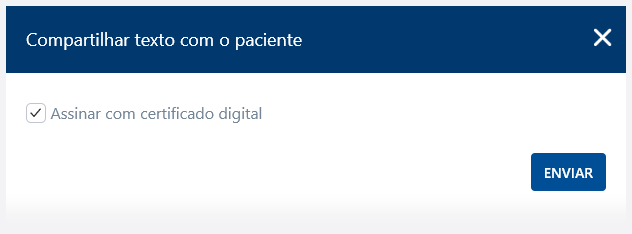
Será aberta uma tela de compartilhamento: marque a opção Assinar com certificado digital e clique no botão Enviar.
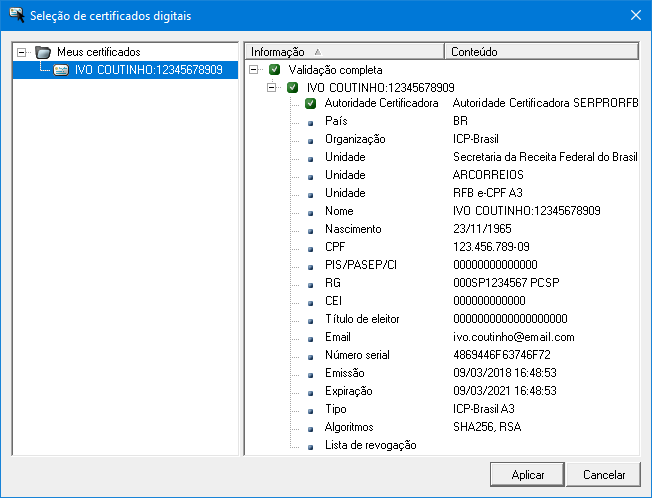
Em seguida você verá a tela de seleção do provedor de certificado digital. Selecione a assinatura pelo provedor VIDaaS.
Dica: marque a opção Salvar a sessão de assinatura: isso dispensará a necessidade de autenticar sua identidade no aplicativo do VIDaas nas próximas assinaturas no HiDoctor Cloud durante o período selecionado (de 30 minutos até 8 horas).
Será necessário autenticar a assinatura com o app instalado e logado no celular. Abra o VIDaaS no seu celular e siga os passos indicados no aplicativo.

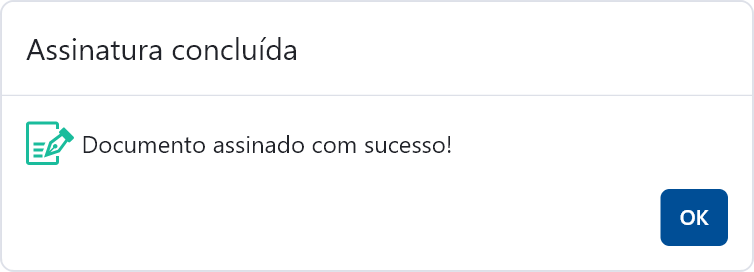
Ao finalizar, o sistema retornará para o HiDoctor Cloud e avisará que o processo de assinatura foi finalizado.
Agora que o documento está assinado, você verá o ícone de compartilhamento em destaque laranja Clique no ícone para ver as opções de compartilhamento com o paciente.
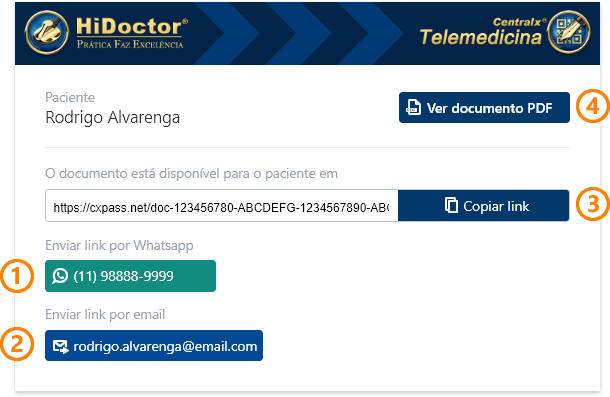
Você pode compartilhar via WhatsApp, via email, copiar do link de compartilhamento para enviar por outro canal ou enviar para o MedBook do paciente, caso o paciente já esteja com o aplicativo baixado e com o login feito. Para visualizar o documento que o paciente receberá, clique em Ver documento PDF.
Você pode fechar esta tela a qualquer momento.
Como é o documento assinado digitalmente?
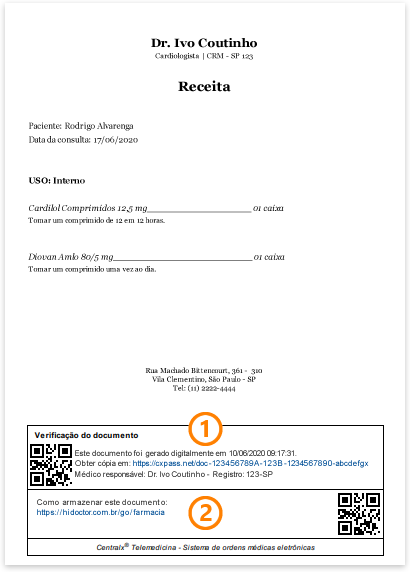
O documento assinado digitalmente pelo HiDoctor possui uma tabela próxima ao rodapé, com instruções de uso e validação. O layout da impressão pode ser alterado nas configurações; já a tabela da assinatura digital é inserida automaticamente e não pode ser alterada.
Esta tabela possui informações sobre o certificado digital e links para sua verificação no validador do ITI via QR Code.
 Busca rápida